Google Maps cache une fonctionnalité que peu d'utilisateurs connaissent. Lorsqu'elle est activée, elle change radicalement l'affichage de la navigation pour réduire fortement la consommation d'énergie tout en améliorant la lisibilité au volant. Problème : elle n’est disponible que sur une poignée de smartphones. Heureusement, il existe une alternative accessible à tous les utilisateurs Android, avec un vrai gain de confort au quotidien.
Google a offert aux Pixel 10 une fonction que beaucoup d’utilisateurs de Maps aimeraient avoir : un mode d’économie d’énergie qui transforme la navigation en une interface noir et blanc ultra-minimaliste. Seul souci : cette nouveauté est strictement réservée aux derniers Pixel. Pour tous les autres, il reste néanmoins une alternative très pratique et moins connue qu’elle ne devrait l’être : le thème sombre de Google Maps.
Le mode économie d'énergie de Google Maps remplace la carte par un affichage noir et blanc minimaliste pendant le guidage, ce qui a fait tomber la consommation de batterie d'environ 10 à 12 % à 4 à 5 % sur un trajet d'une douzaine de kilomètres lors d'essais rapportés sur Pixel 10 Pro. Voici comment il fonctionne concrètement.
Sur les Pixel 10 compatibles, Google Maps propose un mode économie d'énergie pensé pour la navigation en voiture. Le principe est simple : quand le guidage est lancé, il suffit de verrouiller le téléphone pour que l'écran \"always-on\" (\"toujours allumé\") prenne le relais, avec une interface entièrement repensée.
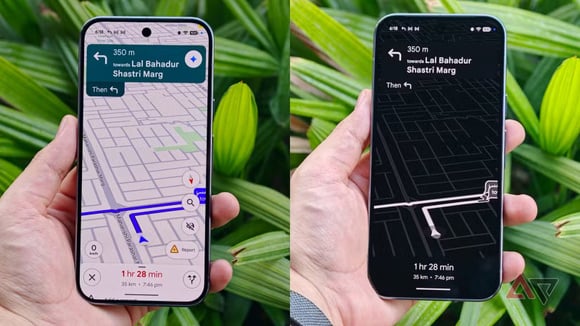
La carte laisse la place à un affichage noir et blanc très épuré. Seules les infos essentielles restent : la prochaine manœuvre, la distance restante et l’heure estimée d’arrivée. Les itinéraires alternatifs, les infos trafic, les limitations de vitesse ou encore les suggestions sur le trajet disparaissent volontairement.
Ce n’est pas juste une question de style. Sur un écran AMOLED, les pixels noirs sont éteints et consomment donc très peu d’énergie. Résultat : la navigation continue sans garder l’écran allumé en permanence. Lors d’essais rapportés sur un Pixel 10 Pro, la consommation sur un trajet quotidien d’environ une douzaine de kilomètres serait passée d’environ 10 à 12 % à seulement 4 à 5 %. En bonus, le contraste élevé rend la lecture plus rapide d’un simple coup d’œil quand le téléphone est sur support.
Pour l’activer, il faut :
Une fois la navigation lancée, un simple appui sur le bouton de mise en veille affiche automatiquement cette interface simplifiée.
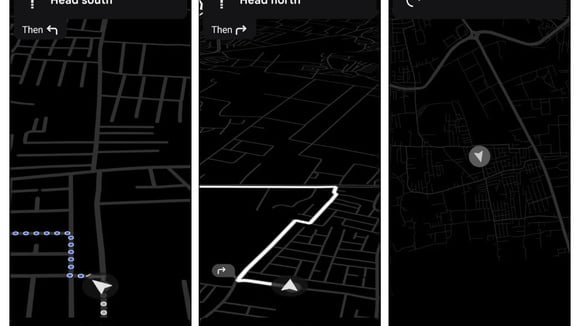
Le principal reproche adressé à cette fonction, c’est sa disponibilité. Pour l’instant, Google la réserve aux Pixel 10. Les Pixel 9, Pixel 8 ou les versions Pixel A n’y ont pas accès, pas plus que les smartphones Samsung Galaxy, OnePlus, Xiaomi ou Honor.
Cette limitation surprend d’autant plus que beaucoup de smartphones Android haut de gamme ont eux aussi un écran AMOLED compatible avec un affichage permanent. Techniquement, rien ne semble empêcher Google d’étendre cette fonctionnalité à davantage d’appareils. Mais comme souvent, Google choisit de réserver certaines nouveautés à sa gamme Pixel, au risque de frustrer une grande partie des utilisateurs Android. Reste à voir si cette exclusivité finira par disparaître lors d’une prochaine mise à jour de Google Maps, ou au contraire si elle sera prolongée.
Sur tous les autres smartphones Android, le levier disponible est le thème sombre de Google Maps : il n'allège pas l'interface de navigation, mais assombrit les cartes et peut réduire légèrement la consommation sur une dalle OLED.
Même si ce mode économie d'énergie reste inaccessible pour la plupart des utilisateurs, il existe une option que beaucoup ignorent alors qu’elle est disponible sur quasiment tous les smartphones Android : le thème sombre de Google Maps.
Contrairement au mode noir et blanc des Pixel, il ne change pas l’interface de navigation en version minimaliste. En revanche, il remplace les cartes claires par un affichage sombre, plus agréable la nuit ou quand l’écran reste allumé longtemps. Sur les smartphones dotés d’une dalle OLED, cela peut aussi réduire légèrement la consommation d’énergie.
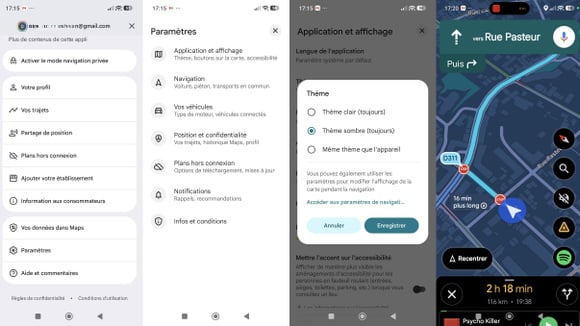
L’activation ne prend que quelques secondes. Depuis Google Maps, il suffit de :
Vous pouvez alors choisir « Thème toujours sombre », qui applique en permanence l’interface noire, ou « Même thème que l’appareil », pour que Maps s’aligne automatiquement sur le mode clair/sombre de votre smartphone.
Cette option n’offre pas les économies de batterie du mode réservé aux Pixel 10, ni l’interface épurée façon écran \"always-on\". Mais elle améliore nettement le confort visuel au quotidien, notamment en voiture ou sur un deux-roues en réduisant l’agression lumineuse.
Le mode économie d’énergie est le plus efficace sur la batterie, mais il est réservé aux Pixel 10 ; le thème sombre est bien moins radical, mais disponible sur quasiment tous les Android.
| Critère | Mode économie d’énergie | Thème sombre |
|---|---|---|
| Appareils compatibles | Pixel 10 uniquement (ni Pixel 9, ni Pixel 8, ni versions Pixel A, ni Samsung Galaxy, OnePlus, Xiaomi ou Honor) | Quasiment tous les smartphones Android |
| Ce qui change à l’écran | Interface noir et blanc ultra-épurée sur l’écran « always-on » | Cartes claires remplacées par un affichage sombre, interface inchangée |
| Informations conservées | Prochaine manœuvre, distance restante, heure estimée d’arrivée | Toutes les informations habituelles de Google Maps |
| Informations masquées | Itinéraires alternatifs, trafic, limitations de vitesse, suggestions sur le trajet | Aucune |
| Effet sur la batterie | Environ 10 à 12 % → 4 à 5 % sur une douzaine de kilomètres (essais rapportés sur Pixel 10 Pro) | Réduction légère, uniquement sur dalle OLED |
| Chemin d’activation | Profil → Paramètres → Navigation → Options de conduite → Mode économie d’énergie | Profil → Paramètres → Thème |
La consommation de batterie n'est qu'un critère parmi d'autres quand on choisit son outil de navigation : nous avons comparé l'application Coyote sur 1 500 km face à Waze et Google Maps, et passé au crible Roole Map, l'alternative GPS française. Si vous préférez le système intégré de la voiture, tout se joue sur la maintenance : voir comment garder un GPS embarqué à jour. Et côté iPhone, l'interface de bord évolue aussi avec CarPlay sous iOS 27.
Entre le mode ultra-minimaliste réservé aux Pixel 10 et le thème sombre disponible sur (presque) tous les Android, Google Maps montre qu’il y a plusieurs façons de rendre la navigation plus agréable — et parfois plus économe. Si Google élargit un jour ce mode économie d’énergie à d’autres modèles, la navigation pourrait bien devenir encore plus confortable et intelligente pour tout le monde.
Ouvrez Google Maps, touchez votre photo de profil, allez dans Paramètres puis Navigation, ouvrez Options de conduite et activez le Mode économie d’énergie.
La prochaine manœuvre, la distance restante et l’heure estimée d’arrivée restent visibles, tandis que le trafic, les limitations de vitesse, les itinéraires alternatifs et les suggestions le long du parcours disparaissent.
Dans Google Maps, ouvrez le menu du profil, allez dans Paramètres puis Thème, et choisissez « Thème toujours sombre » ou « Même thème que l’appareil ».
Ouvrez Google Maps, touchez votre photo de profil, allez dans Paramètres puis Thème, et sélectionnez « Thème toujours sombre ». L'interface passe alors en permanence sur un affichage sombre, quel que soit le réglage du smartphone.
Revenez dans Paramètres puis Thème et choisissez « Même thème que l'appareil » : Maps s'aligne alors automatiquement sur le mode clair ou sombre de votre smartphone, au lieu de rester en affichage sombre permanent.
Non. À ce jour, Google réserve ce mode aux Pixel 10. Les Samsung Galaxy, OnePlus, Xiaomi et Honor n'y ont pas accès, pas plus que les Pixel 9, Pixel 8 et les versions Pixel A — alors même que beaucoup disposent d'un écran AMOLED compatible avec un affichage permanent.
Sur une dalle AMOLED ou OLED, chaque pixel produit sa propre lumière. Un pixel noir est donc simplement éteint et ne consomme quasiment rien, contrairement à un écran LCD dont le rétroéclairage reste allumé. C'est ce principe qui permet au mode économie d'énergie de maintenir la navigation active sans garder l'écran pleinement allumé.


De l'achat, à la revente, au financement, en passant par les derniers projets de loi automobile, Voiture Malin est la référence de l'info automobile