Android Auto ne sert pas seulement à afficher une carte sur l’écran du tableau de bord. Avec quelques réglages souvent ignorés, on peut réduire la charge mentale, limiter les distractions et rendre les longs trajets nettement plus fluides — à condition d’avoir un téléphone Android compatible et une voiture qui prend en charge le système.
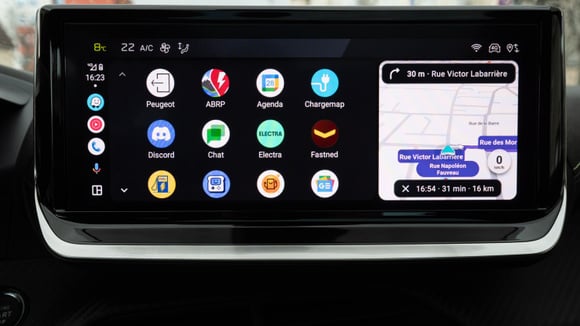
Personnaliser Android Auto, ce n’est pas juste “pratique” : c’est aussi un vrai confort dans la tête. Sur un trajet qui dure, ce sont souvent les détails qui épuisent le plus : trop de notifications, un menu mal rangé, une connectivité bancale ou une appli inutile qui traîne. Voici des ajustements concrets à connaître.
Premier réflexe pour se simplifier la vie : faire démarrer Android Auto automatiquement, sans devoir sortir le téléphone. Dans les réglages de l’application, l’option Démarrer Android Auto automatiquement peut être réglée sur toujours. Et pour aller au bout du confort, il existe aussi l’autorisation de démarrer même lorsque le téléphone est verrouillé via Démarrer Android Auto quand verrouillé.
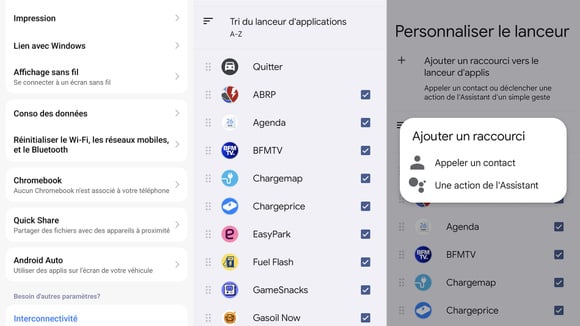
Dans la même logique, on peut réorganiser le lanceur d’applications pour éviter de scroller ou de chercher trop longtemps. Android Auto permet de personnaliser l’ordre des applis, de masquer celles qui ne servent jamais, et de mettre en tête les indispensables (navigation, musique, etc.). Le chemin indiqué dans les réglages est :
Paramètres > Appareils connectés > Préférences de connexion > Android Auto > Personnaliser le lanceur
Sur les longs trajets, les notifications de messages peuvent vite casser le rythme, surtout si vous écoutez de la musique. Dans Android Auto, il est possible de désactiver l’affichage des notifications de messages via le menu Message, en désactivant Montrer message notifications. Cette action coupe aussi automatiquement les conversations de groupe.
Autre point qui joue énormément sur la fatigue : la gestion de l’écran de cartes, en particulier la nuit. Si le mode automatique ne bascule pas correctement en sombre, on peut forcer l’affichage en Nuit dans le réglage Jour/Nuit mode pour Carte. Résultat : des yeux moins agressés sur autoroute et un meilleur confort visuel.
La connectivité est un sujet sous-estimé… jusqu’au moment où le réseau devient irrégulier. Une solution simple consiste à télécharger à l’avance la zone de carte dans Google Maps. Comme ça, vous conservez le guidage pas à pas, même sans trafic en temps réel et sans réacheminement dynamique.
La même logique vaut pour l’audio : télécharger ses morceaux avant de partir évite de dépendre du signal au milieu de nulle part. Et dans les réglages Android Auto, l’option Démarrez la musique automatiquement permet de lancer la lecture sans intervention supplémentaire.
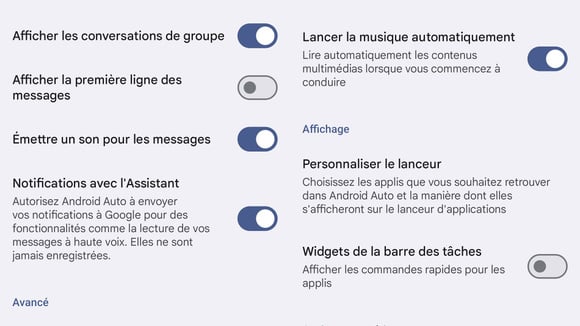
Android Auto cache aussi des réglages de confort qui changent l’usage au quotidien. Par exemple, il est possible de personnaliser le fond d’écran en allant dans :
Paramètres > Android Auto > Utiliser le fond d'écran du téléphone
Ensuite, il est indiqué qu’on peut ouvrir l’image souhaitée, appuyer sur les trois points, puis choisir Utiliser comme fond d'écran Photos.
Autre astuce : on peut ajouter un raccourci pour appeler un contact, lancer un itinéraire ou déclencher une routine. Pour ça, il faut passer par Personnaliser le lanceur, puis appuyer sur Ajouter un raccourci.
Enfin, une option peut être utile si vous gérez seul la conduite et les médias : l’emplacement du siège conducteur. Par défaut, le multimédia est placé à droite de l’écran. Pour une organisation plus ergonomique, le chemin indiqué est :
Paramètres > Plus d'options de connectivité > Android Auto > Emplacement du siège du conducteur
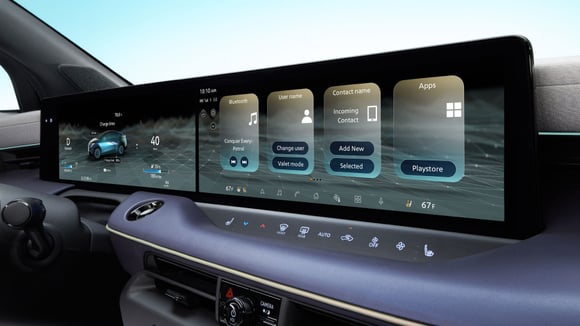
Cet écran permet de basculer les médias plus près du conducteur, ou au contraire de les inverser côté passager. Ce détail peut sembler mineur, mais selon la disposition de la dalle et sa largeur, l’ergonomie change clairement.
Pour ceux qui aiment aller au bout des réglages, il est aussi possible d’activer le mode développeur, accessible en tapotant plusieurs fois la section Version dans les paramètres Android Auto. Ce mode ouvre des options supplémentaires, comme la désactivation du sans-fil ou l’ajustement de la résolution. Le texte mentionne également l’installation d’applications tierces via des outils compatibles, comme AAStore.
Sur un long trajet, les “petits” réglages font souvent les plus grosses différences : démarrage automatique, moins de bruit côté notifications, meilleure lisibilité la nuit, et une expérience mieux rangée. Et si Android Auto continue d’ouvrir des options plus avancées, on peut s’attendre à une interface encore plus adaptable aux habitudes de chacun.
Dans les réglages de l’application, l’option Démarrer Android Auto automatiquement peut être réglée sur toujours, et l’option Démarrer Android Auto quand verrouillé autorise le lancement même lorsque le téléphone est verrouillé.
Il est possible de désactiver l’affichage des notifications de messages via le menu Message en désactivant Montrer message notifications, ce qui coupe aussi automatiquement les conversations de groupe dans Android Auto.
Le mode développeur est accessible en tapotant la section Version plusieurs fois dans les paramètres Android Auto.
Et puisque ces réglages donnent envie d’avaler les kilomètres, pourquoi ne pas réaliser un rêve automobile ? Une Porsche 911 en LOA, aussi simple à obtenir que vos profils Android Auto, avec Joinsteer.


De l'achat, à la revente, au financement, en passant par les derniers projets de loi automobile, Voiture Malin est la référence de l'info automobile